記事作成を大きく効率化!キーボード操作7とは?
完全初心者向け、アフィリエイトのWEB教科書
AFFI Starting New Business(ASNB)を無料プレゼント!

こんにちは。shigeです(。˃ ᵕ ˂ )ノ
今回の講義では、
PC(パソコン)操作における
を取り上げますね。
記事の作成においてだけ
でなく、
PCでのネット検索や
ExcelやWordなどの
パソコン作業で、
意外に気づけていない
便利な方法が沢山あるのです(゚∇゚ )
そういった見落として
しまうような
キーボード操作をについて
ご紹介いたしますね。
時間短縮や効率化ができるので
便利なのですよ!٩(ˊᗜˋ*)و
shigeが日常的に利用している
キーボード操作を7つ厳選
しました!
分かりやすく解説している
講義動画を視聴して
一緒に学んでいきましょう⸜(*ˊᵕˋ*)⸝
1. 記事作成を大きく効率化!キーボード操作7に関する講義動画
キーボード操作の利用方法と一覧
- ❶F(ファンクションキー)を使った文字の変換
※画像はクリックすると拡大します
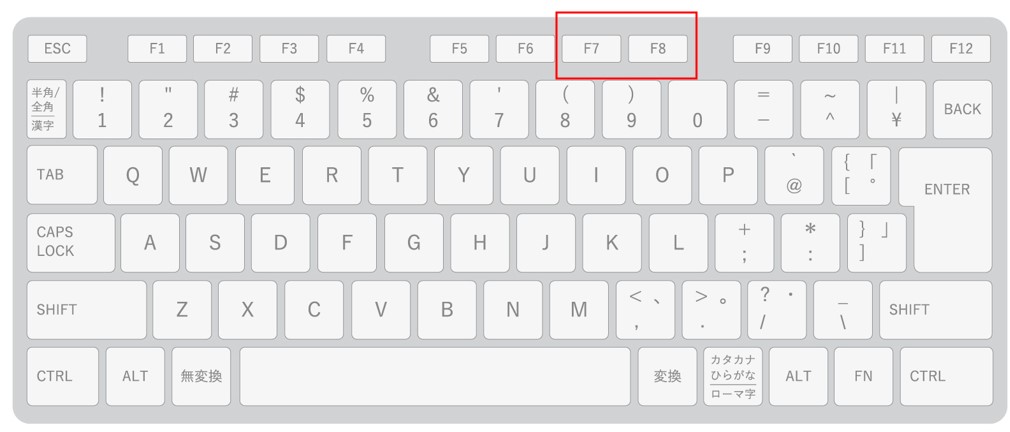
「F7」や「F8」を使って、
全角や半角のカタカナに変換が
できるのです。
- ❷Shift(シフトキー)を使った範囲を選択
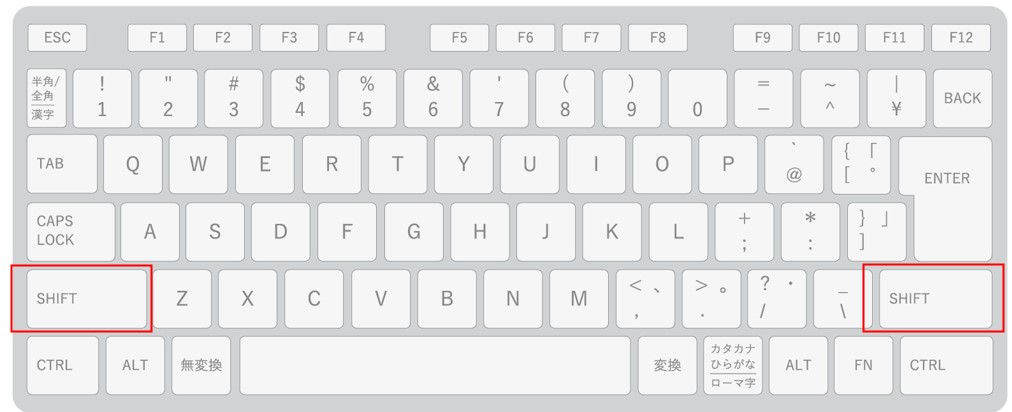
Shift(シフトキー)を利用して
一気に範囲選択ができますよー!
- ❸Ctrl(コントロールキー)を使った範囲を選択

Ctrl(コントロールキー)を利用して
1個ずつ範囲選択ができますよー!
- ❹「PRT SC(プリントスクリーン)」を使った画像の取得

「PRT SC(プリントスクリーン)」
を利用して
PCの画面を丸々取得できるん
です。
※注意点
「prt sc」や「print screen」
などと表記されており、
利用しているPCで
少し異なる表記の場合があります。
画像の取得後は貼り付ける
ことができますよ😊
- ❺Caps lock(キャップスロックキー)を利用した大文字小文字の切り替え
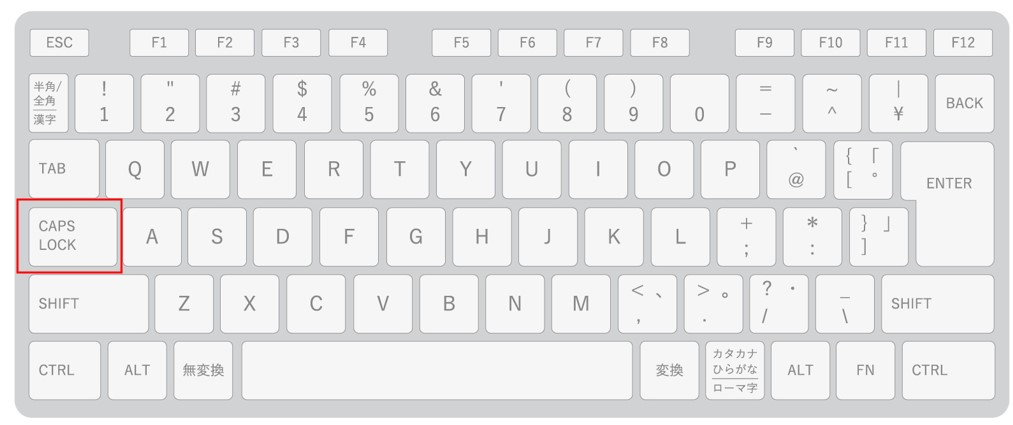
Caps lock(キャップスロックキー)
を利用して、
英語の大文字小文字の切り替え
ができますよ。
- ❻Ctrl(コントロールキー)とマウスのホイールを利用した画面の拡大と縮小
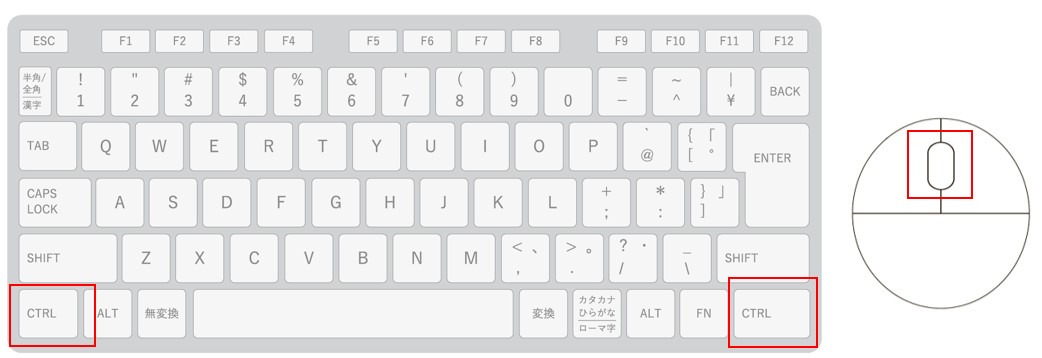
Ctrl(コントロールキー)を
押しながら、
マウスのホイールを前後に回して
PC画面の拡大と縮小ができるの
です。
- ❼HomeキーとEndキーを使った範囲選択

HomeキーとEndキーを利用して
範囲選択ができますよ。
選択したい文字の先頭に
カーソルを置いた状態で、
シフトキーを押しながら
「END(エンド)」キーを押すと、
その行の最後までが
選択された状態になります。
選択をしたい文字の最後尾に
カーソルを置いた状態で、
シフトキーを押しながら
「HOME(ホーム)」を押すと、
その行の最初までが
選択された状態になります。
基本的な
PC操作になりますので、
既にご存じであった機能もある
かも知れません…m(❁_ _)m
便利機能を利用することにより、
作業や作業時間の効率化が
できますよー😊
アフィリエイトの記事作成
においては、
この効率化というものが
大きく影響する傾向に
あるのです(๑°⌓°๑)マジ
そたのめ、
簡単にできる便利な機能を
フル活用しましょうね。
また、
あなた独自の便利機能を
使うのもOK😊
前進あるのみ!
この調子で
突き進んでいきましょうね(*•̀ᴗ•́*)و ̑̑